De rit en de leveringen gebruiken deels verschillende selecties; een zichtbaar rittenoverzicht garandeert daarom geen gevulde leveringenlijst.
Je account moet toegang geven tot jouw logistieke rol.
Voor jouw rit moet een route aan je account gekoppeld zijn.
Voor stops zijn route-locaties en bijbehorende pakbonnen op de gekozen dag nodig.
Voor Mijn Leveringen moeten de bestemmingen en jouw toegang goed zijn ingericht.
Voor navigatie moeten de stoplocaties correct op de kaart staan.
Voor emballage-invoer moeten de gebruikte soorten beschikbaar zijn.
Korte checklist
□Ik heb de juiste ritdatum gekozen.
□De verwachte stops staan bij Mijn Ritten.
□Naam, adres en Ophalen of Bezorgen kloppen bij mijn stop.
□Voor navigatie heb ik de kaartbestemming gecontroleerd.
Wat kun je hier doen?
Bekijk je leveringen, kies een stop en open navigatie naar het adres.
Overzichtsscherm
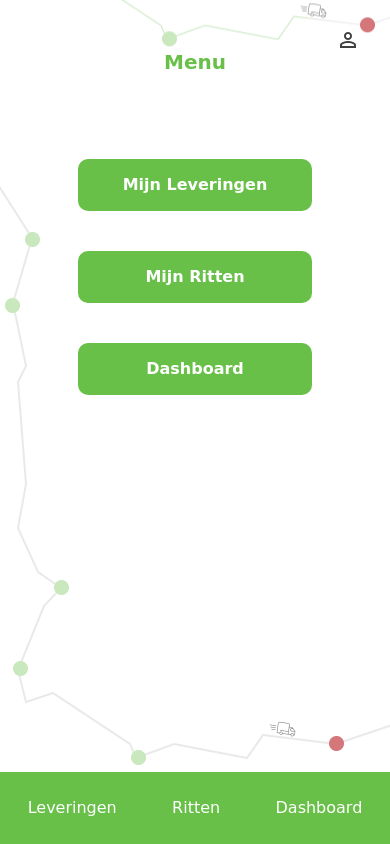
Mijn Leveringen toont leveringen. Mijn Ritten toont genummerde stops als dit voor jouw account beschikbaar is. Onderaan heten deze keuzes Leveringen en Ritten.
Inloggen en starten
Gebruik de app-link en inloggegevens die je hebt gekregen.
Open je LMF-app-link.
Vul Gebruikersnaam en Wachtwoord in.
Druk op Login.
Kies een taak in het menu. Tik later op het logo bovenaan om terug te gaan naar het menu.
Na het inloggen kies je hier je taak. Klik op het beeld om het groter te openen.
Daarna
Je ziet het menu dat bij jouw account hoort.
Tip: Uitloggen: tik op het persoonsicoon rechtsboven en kies Loguit.
Dashboard bekijken
Gebruik Dashboard als deze keuze in je menu staat.
Open Dashboard.
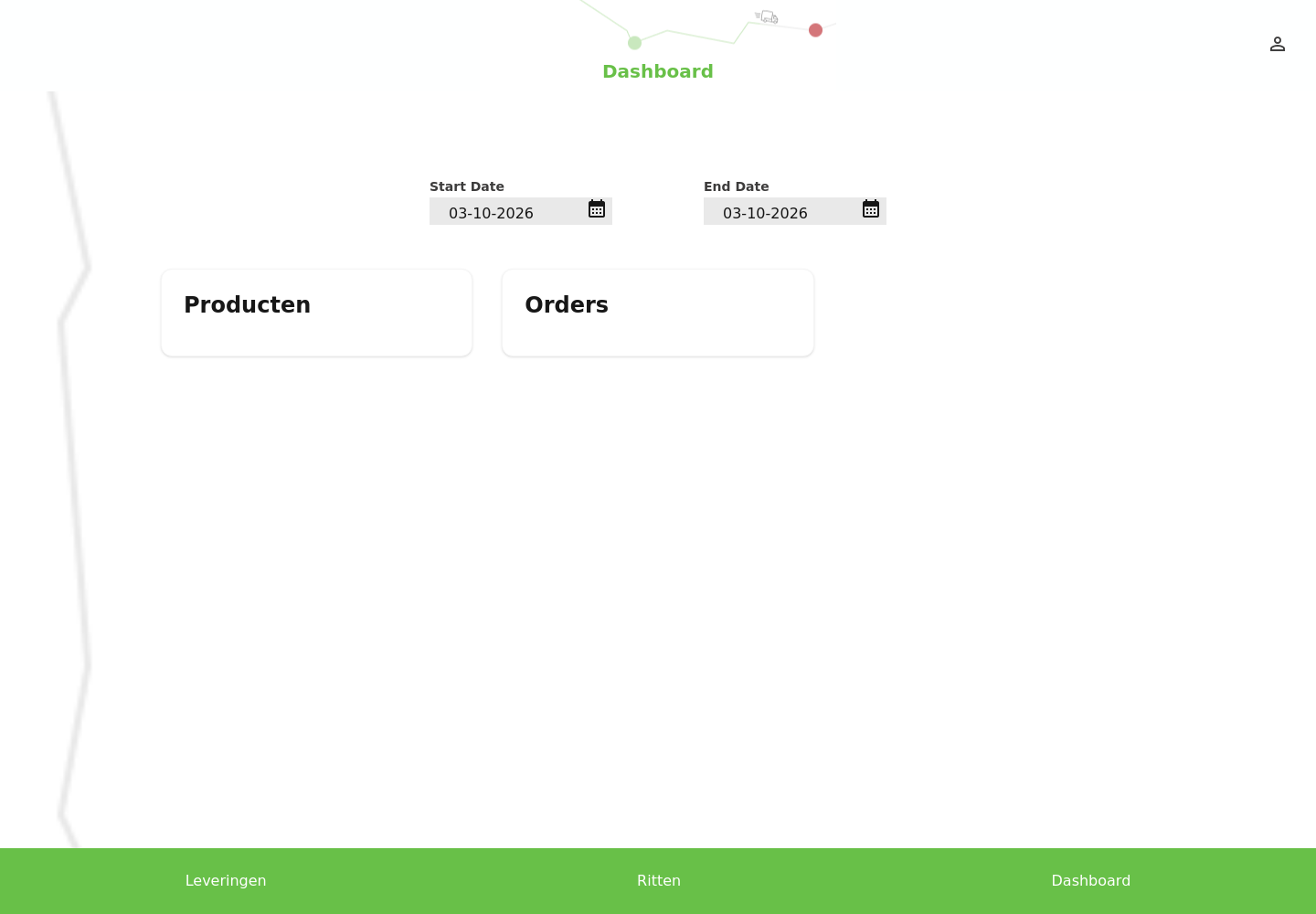
Kies de begindatum bij Start Date en de einddatum bij End Date.
Kies de periode bovenaan. Zonder gegevens blijven de grafiekvakken leeg. Klik op het beeld om het groter te openen.
Bekijk de grafieken Producten en Orders.
Daarna
Je ziet de aantallen voor de gekozen periode.
Tip: Zie je Dashboard niet? Ga verder met de andere taken in je menu.
Mijn rit en stops bekijken
Kies zelf de stop die je wilt bekijken.
Voor zichtbare stops zijn een gekoppelde route en pakbonnen voor de gekozen dag nodig.
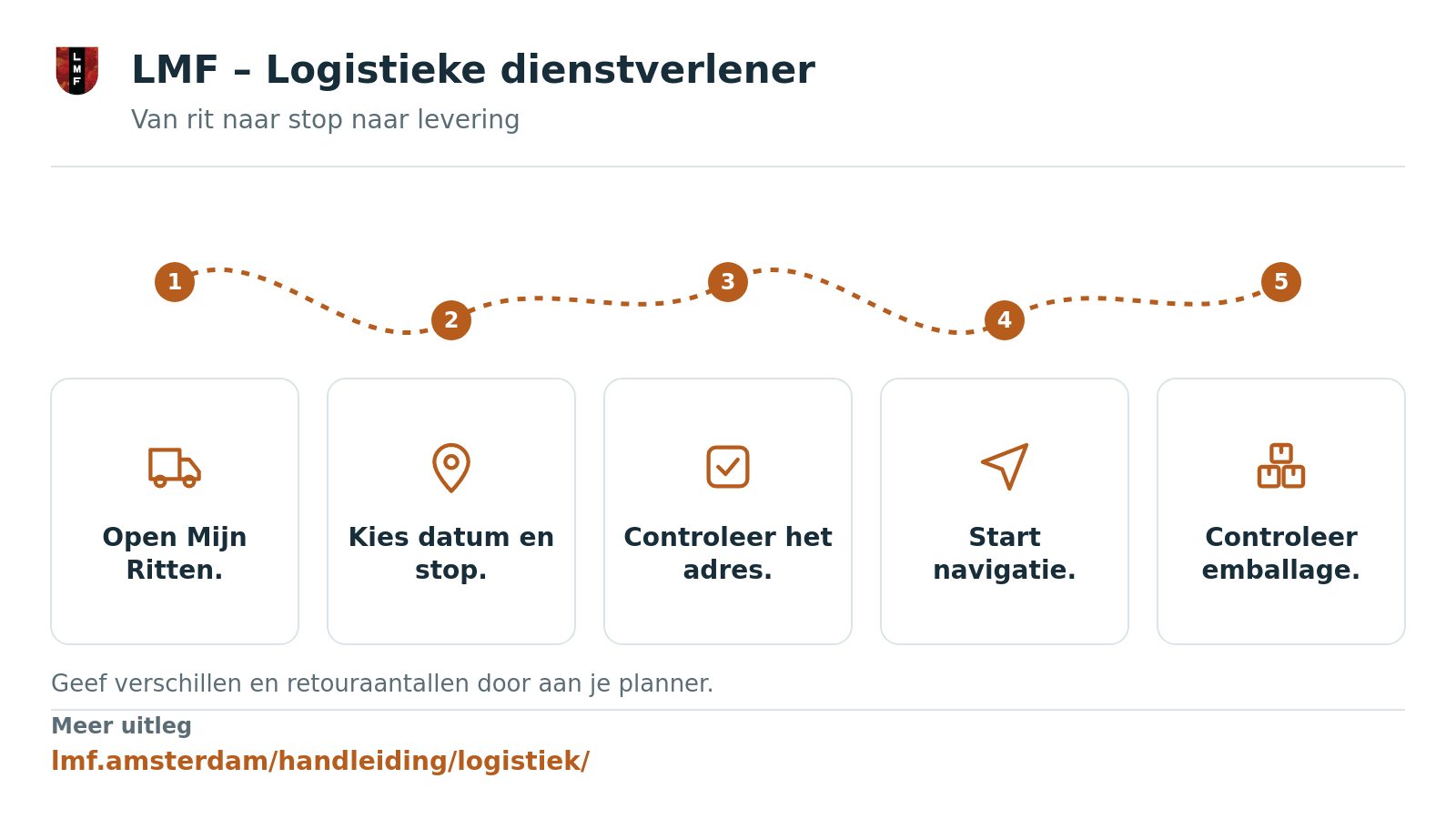
Open Mijn Ritten in het menu, of Ritten onderaan.
Kies Datum.
Tik op een genummerde cirkel onder Mijn stops:.
Controleer naam, adres en het label Ophalen of Bezorgen.
Tik op een andere genummerde cirkel om die stop te bekijken.
Daarna
De gegevens van de gekozen stop verschijnen onder de cirkels.
Tip: Volg bij twijfel de afspraken met je planner; ga niet alleen af op de volgorde of kleur van de cirkels.
Mijn leveringen bekijken
Bekijk de leveringen in een gekozen periode.
Open Mijn Leveringen in het menu, of Leveringen onderaan.
Kies Start Date en End Date.
Kies eventueel Datum, Hub, Stad of Postcode bij Groeperen per...
Klap een levering open.
Controleer het bezorgadres, de ophaallocatie en Totaal aantal verpakkingen.
Daarna
Je ziet de leveringsinformatie in de uitgeklapte kaart.
Navigatie naar een stop starten
Open het adres in Google Maps of Waze.
Tik op het persoonsicoon rechtsboven en kies Instellingen.
Kies onder Navigatie voor Google of Waze.
Ga via het logo terug naar het menu en open Mijn Ritten.
Kies Datum en de juiste stop. Controleer het adres.
Druk op Start navigatie.
Daarna
Google Maps of Waze wordt geopend voor het adres van deze stop.
Tip: Bedien je telefoon alleen wanneer je veilig stilstaat.
Emballage controleren en doorgeven
Controleer aantallen samen met de partij bij de stop.
Open Mijn Ritten en kies Datum.
Open de juiste stop en controleer naam en adres.
Vergelijk de getoonde verpakkingsaantallen met wat je werkelijk aflevert of ophaalt.
Geef afwijkingen en retouraantallen met datum en stopnaam door aan je planner.
Daarna
Je planner kan met jou controleren welke aantallen moeten worden vastgelegd.
Emballage
Controleer de werkelijk afgeleverde en meegenomen verpakkingen samen met de ontvanger. Stem registratie voorlopig af met je planner; gebruik een succesmelding niet als enige controle.
Veelvoorkomende situaties
Geen ritten gevonden voor deze datum
Controleer Datum in Mijn Ritten. Vraag je planner welke rit je moet uitvoeren als de stops ontbreken.
Adres of stop klopt niet
Controleer naam, adres en of de stop Ophalen of Bezorgen aangeeft. Neem bij twijfel contact op met je planner.
Na bevestigen verandert het scherm niet
Druk niet steeds opnieuw op Bevestig. Noteer de aantallen en laat je planner controleren of de registratie is ontvangen.
Hulp / aandachtspunten
Kom je niet verder? Geef je contactpersoon de datum, de locatie en wat je op het scherm ziet. Deel nooit je wachtwoord.