Begin bij je account en locatie; leveringsinformatie wordt alleen uitgelegd wanneer die al zichtbaar is.
Je account moet aan de juiste klant gekoppeld zijn.
Voor Instellingen moet minstens één actieve locatie beschikbaar zijn.
Voor een bezorgopmerking kies je eerst de juiste locatie.
Een bezorgopmerking is optioneel en bevat jouw volledige aanwijzing.
Bij zichtbare leveringsinformatie controleer je de locatie en afleverdatum.
Als emballageaantallen zichtbaar zijn, kun je die met je ontvangst vergelijken.
Korte checklist
□Ik ben bij de juiste klant ingelogd.
□Mijn locatie staat in Instellingen.
□Naam en adres bij Bezorgopmerking voor kloppen.
□Bij zichtbare leveringen heb ik locatie, datum en eventuele aantallen gecontroleerd.
Wat kun je hier doen?
Beheer de bezorgopmerking van je locatie en controleer de leveringsinformatie die voor je zichtbaar is.
Overzichtsscherm
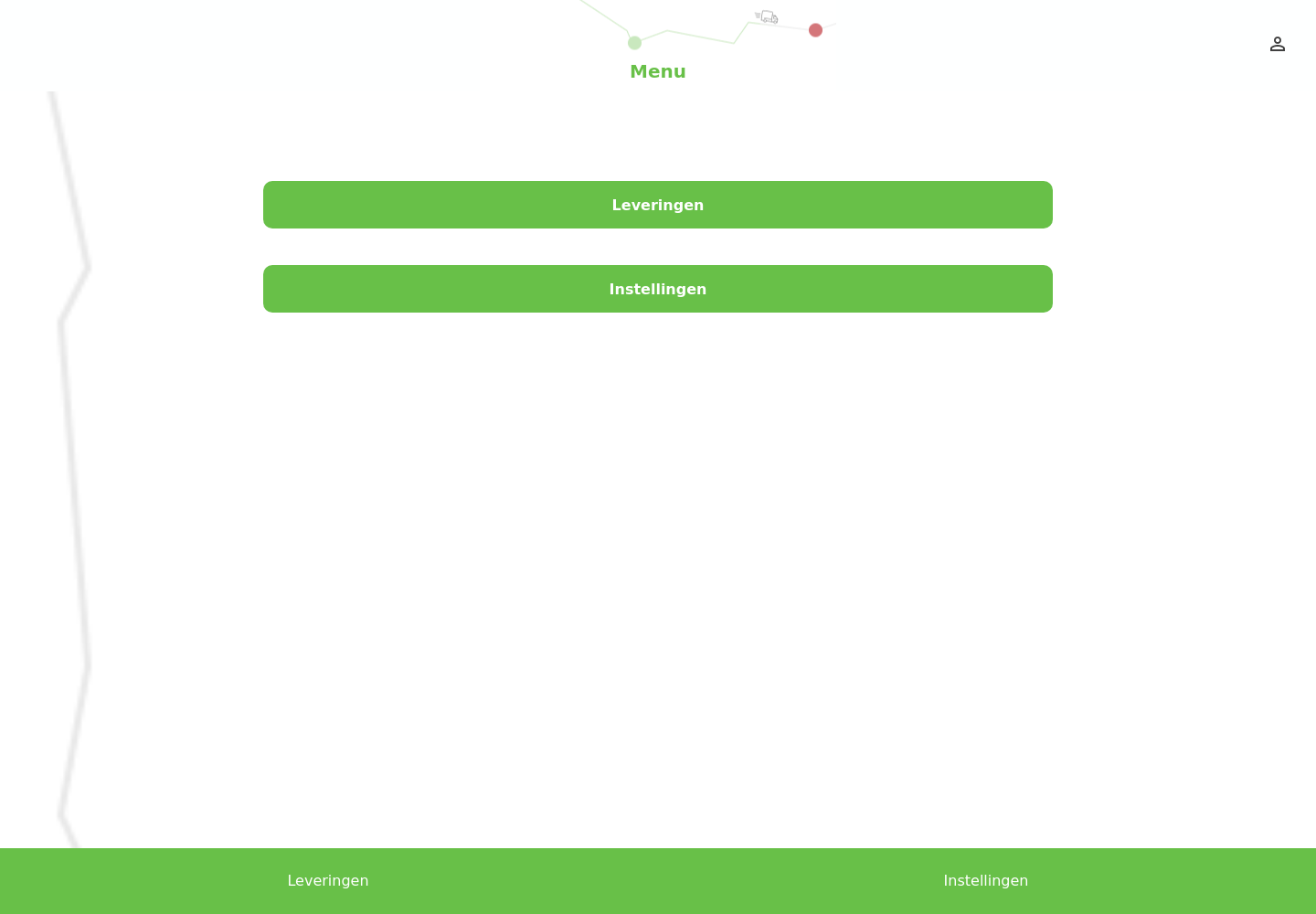
In het menu staan Leveringen en Instellingen. Dashboard verschijnt als het voor jouw account beschikbaar is. Een locatie kiezen bij Instellingen is bedoeld voor de bezorgopmerking.
Inloggen en starten
Gebruik de app-link en inloggegevens die je hebt gekregen.
Open je LMF-app-link.
Vul Gebruikersnaam en Wachtwoord in.
Druk op Login.
Kies een taak in het menu. Tik later op het logo bovenaan om terug te gaan naar het menu.
Na het inloggen kies je hier je taak. Klik op het beeld om het groter te openen.
Daarna
Je ziet het menu dat bij jouw account hoort.
Tip: Uitloggen: tik op het persoonsicoon rechtsboven en kies Loguit.
Dashboard bekijken
Gebruik Dashboard als deze keuze in je menu staat.
Open Dashboard.
Kies de begindatum bij Start Date en de einddatum bij End Date.
Bekijk de grafieken Producten en Orders.
Daarna
Je ziet de aantallen voor de gekozen periode.
Tip: Heb je meerdere locaties? Vraag je contactpersoon op welke locatie de getoonde cijfers betrekking hebben.
Locatie voor instellingen kiezen
Kies de locatie waarvan je de bezorgopmerking wilt bekijken.
Open Instellingen.
Tik op de juiste locatienaam. Bij één locatie is deze al geselecteerd.
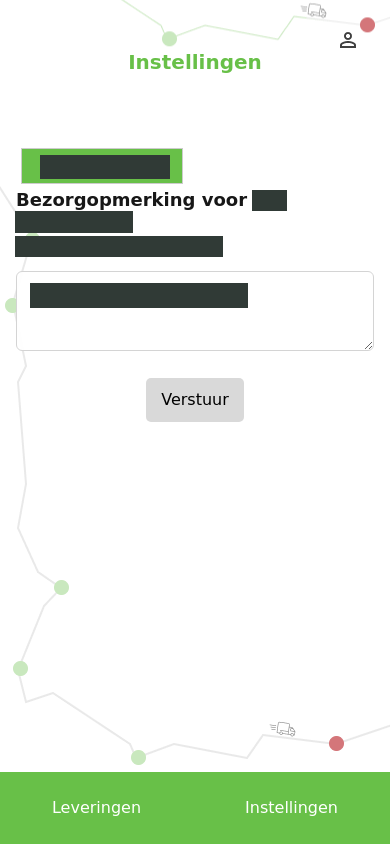
De gekozen locatie staat boven de bezorgopmerking. Locatiegegevens zijn afgeschermd. Klik op het beeld om het groter te openen.
Controleer de naam en het adres onder Bezorgopmerking voor.
Daarna
Je ziet het opmerkingenveld voor deze locatie.
Tip: Deze keuze geldt voor Instellingen. Ze kiest niet automatisch de locatie in Leveringen of Dashboard.
Bezorgopmerking wijzigen
Geef bijvoorbeeld aan bij welke ingang de bezorger moet zijn.
Open Instellingen en kies de juiste locatie.
Controleer naam en adres onder Bezorgopmerking voor.
Schrijf de volledige gewenste opmerking in het tekstvak.
Druk op Verstuur.
Open Instellingen opnieuw en controleer de weergegeven opmerking.
Daarna
Na een geslaagde aanvraag is de bezorgopmerking van deze locatie bijgewerkt.
Tip: Een bestaande opmerking staat als voorbeeldtekst in het veld. Schrijf de volledige nieuwe tekst voordat je verstuurt.
Leveringsinformatie controleren
Gebruik deze stappen alleen als je leveringen in het overzicht ziet.
Open Leveringen.
Kies Start Date en End Date.
Klap de levering met de juiste datum en locatie open.
Controleer Bezorgd op:, Bezorgd vanaf: en Totaal aantal verpakkingen.
Daarna
Je ziet de beschikbare leveringsinformatie in de kaart.
Ontvangen emballage controleren
Vergelijk wat zichtbaar is met wat je werkelijk ontvangt.
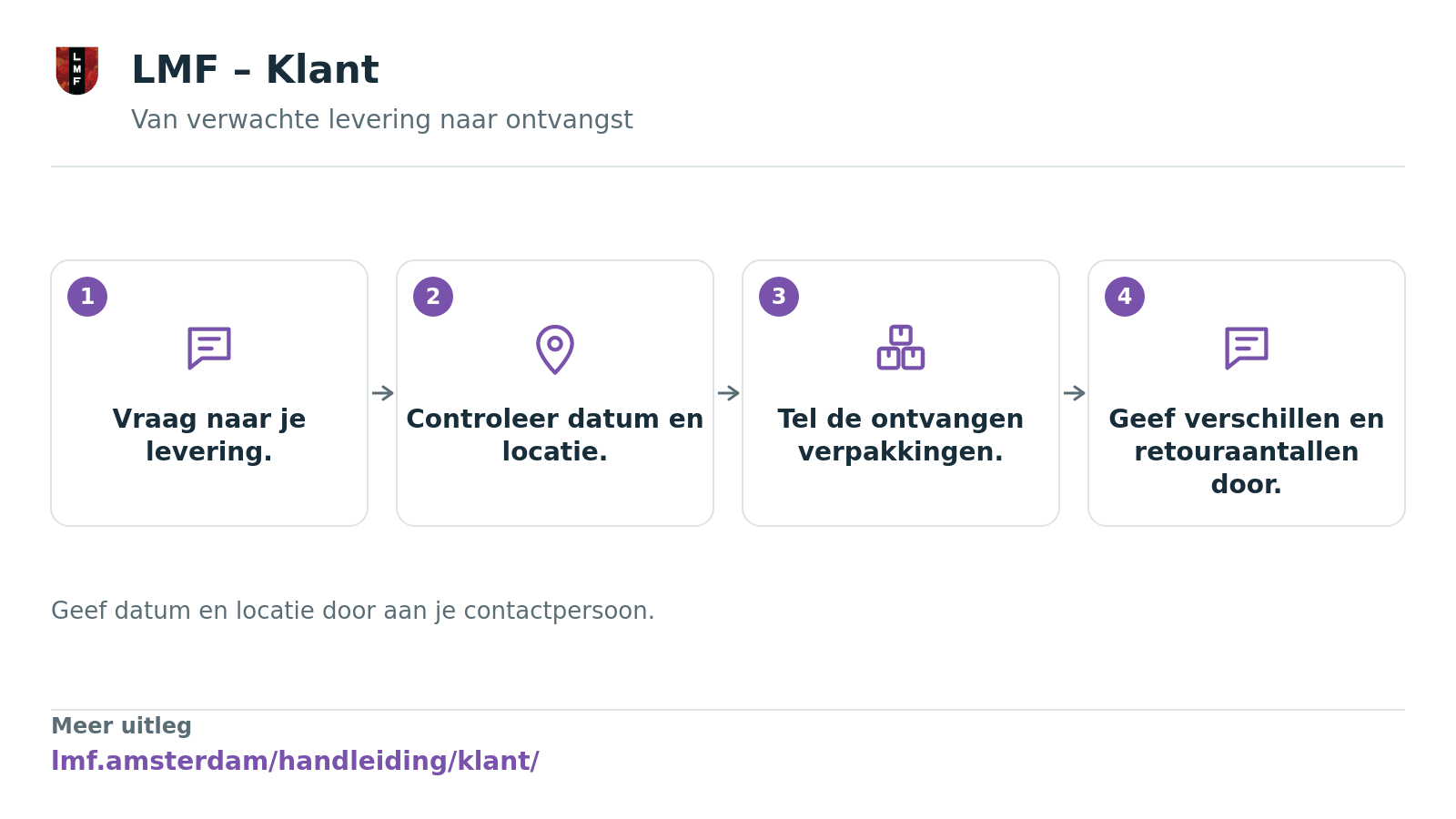
Controleer datum en locatie van de levering.
Tel de ontvangen verpakkingen per soort.
Vergelijk met Totaal aantal verpakkingen als de levering zichtbaar is.
Geef verschillen en retouraantallen door aan je contactpersoon, met datum en locatie.
Daarna
Je contactpersoon kan de ontvangst en eventuele retour met je controleren.
Emballage
Vergelijk de verpakkingen met wat je werkelijk ontvangt. Geef verschillen en retouraantallen door aan je contactpersoon; vertrouw hiervoor niet alleen op de invoerknoppen in de app.
Veelvoorkomende situaties
Verkeerde locatie
Open Instellingen en kies de juiste locatienaam voordat je een bezorgopmerking schrijft.
Geen levering zichtbaar
Controleer de datums bij Leveringen. Vraag je contactpersoon om de levering en bezorgtijd te controleren als de lijst leeg blijft.
Ontvangst of retour doorgeven
Geef datum, locatie en de werkelijk ontvangen of geretourneerde aantallen door aan je contactpersoon.
Hulp / aandachtspunten
Kom je niet verder? Geef je contactpersoon de datum, de locatie en wat je op het scherm ziet. Deel nooit je wachtwoord.