Je account is de basis; de overige gegevens zijn nodig voor de taak die je wilt uitvoeren.
Je account geeft toegang tot de juiste leverancier.
Voor Orders zijn orders met een afleverdatum en bestelde producten nodig.
Voor bestaande leveringen zijn pakbonnen voor jouw leverancier nodig.
Voor Nieuwe Levering moeten de juiste afleverlocaties beschikbaar zijn.
Voor emballage-invoer moeten de gebruikte soorten beschikbaar zijn.
Voor een nieuwe levering heb je de afleverdatum en getelde aantallen nodig.
Korte checklist
□Ik ben bij de juiste leverancier ingelogd.
□Ik heb de juiste datum of periode gekozen.
□Voor mijn taak zie ik de verwachte orders, leveringen of afleverlocaties.
□De benodigde emballagesoorten staan in de lijst.
Wat kun je hier doen?
Bekijk orders en producten. Maak leveringen aan en leg afgeleverde emballage vast.
Overzichtsscherm
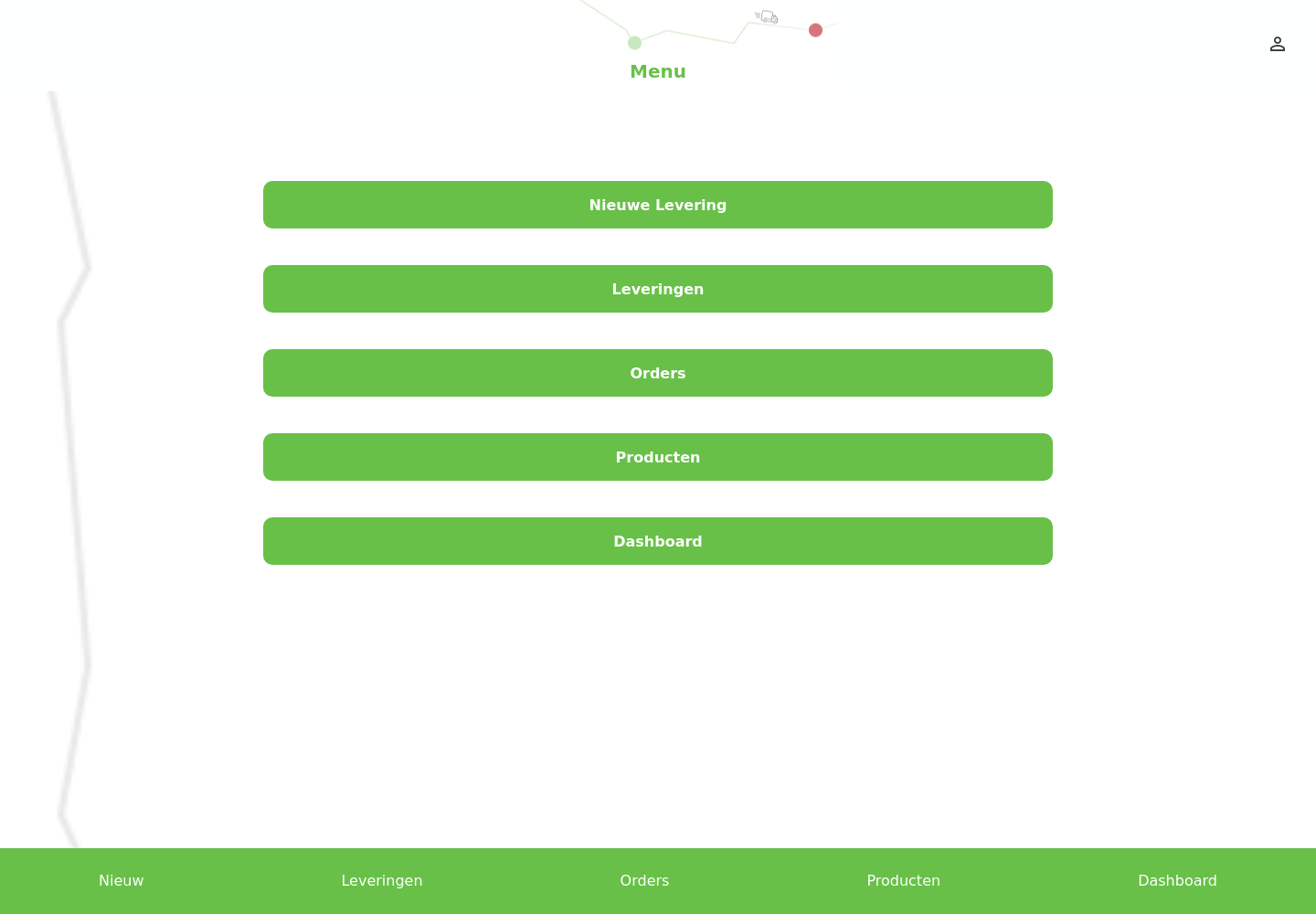
Het menu bevat Nieuwe Levering, Leveringen, Orders en Producten. Dashboard verschijnt als het voor jouw account beschikbaar is.
Inloggen en starten
Gebruik de app-link en inloggegevens die je hebt gekregen.
Open je LMF-app-link.
Vul Gebruikersnaam en Wachtwoord in.
Druk op Login.
Kies een taak in het menu. Tik later op het logo bovenaan om terug te gaan naar het menu.
Na het inloggen kies je hier je taak. Klik op het beeld om het groter te openen.
Daarna
Je ziet het menu dat bij jouw account hoort.
Tip: Uitloggen: tik op het persoonsicoon rechtsboven en kies Loguit.
Dashboard bekijken
Gebruik Dashboard als deze keuze in je menu staat.
Open Dashboard.
Kies de begindatum bij Start Date en de einddatum bij End Date.
Bekijk de grafieken Producten en Orders.
Daarna
Je ziet de aantallen voor de gekozen periode.
Tip: Zie je Dashboard niet? Ga verder met de andere taken in je menu.
Orders bekijken
Zoek een order op datum en klantlocatie.
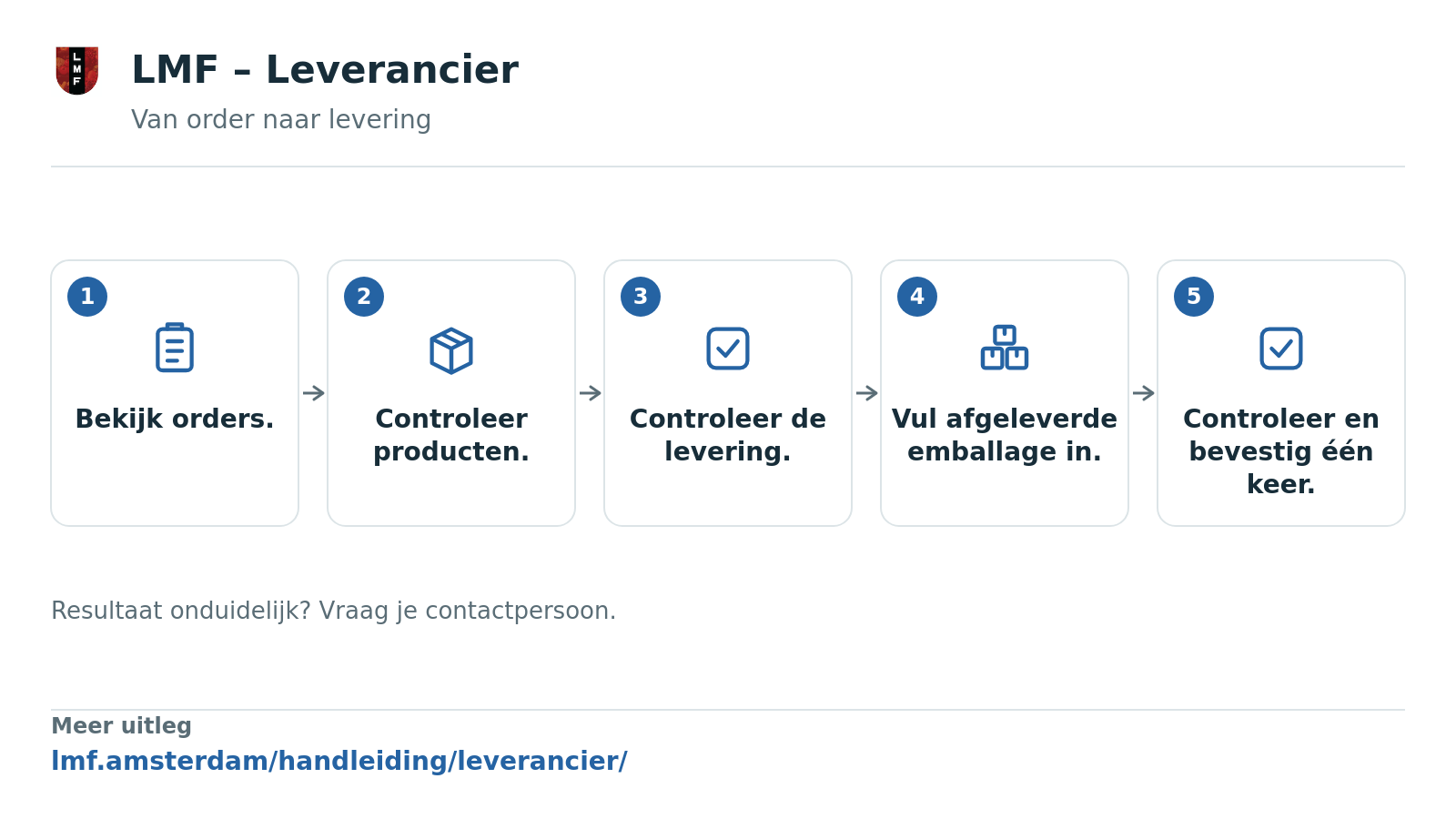
Open Orders.
Kies Start Date en End Date.
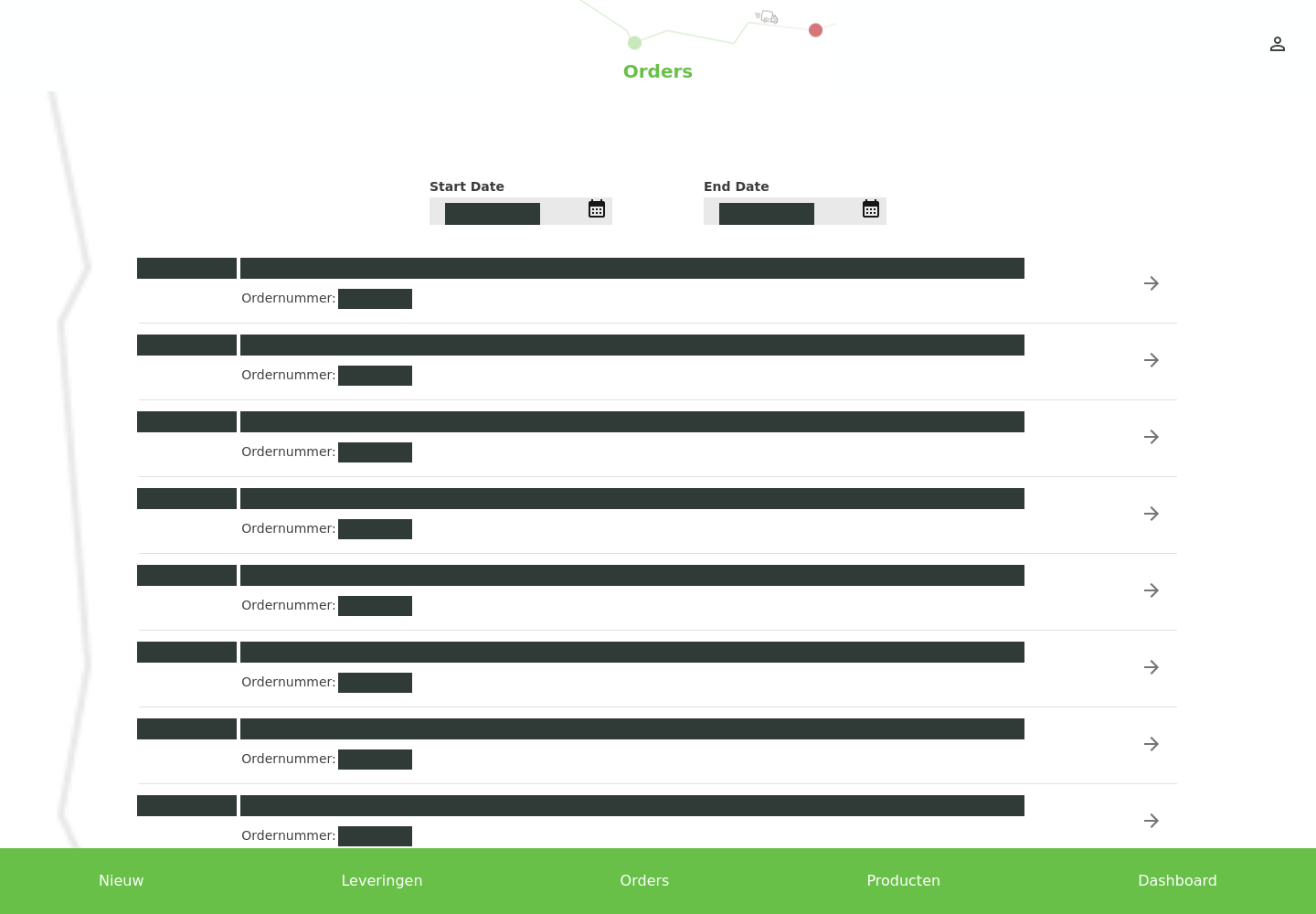
Open een order via de pijl rechts. Bedrijfsgegevens zijn afgeschermd. Klik op het beeld om het groter te openen.
Tik op de order met de juiste datum en locatie.
Controleer Ordernummer, productnaam, artikelcode en aantal.
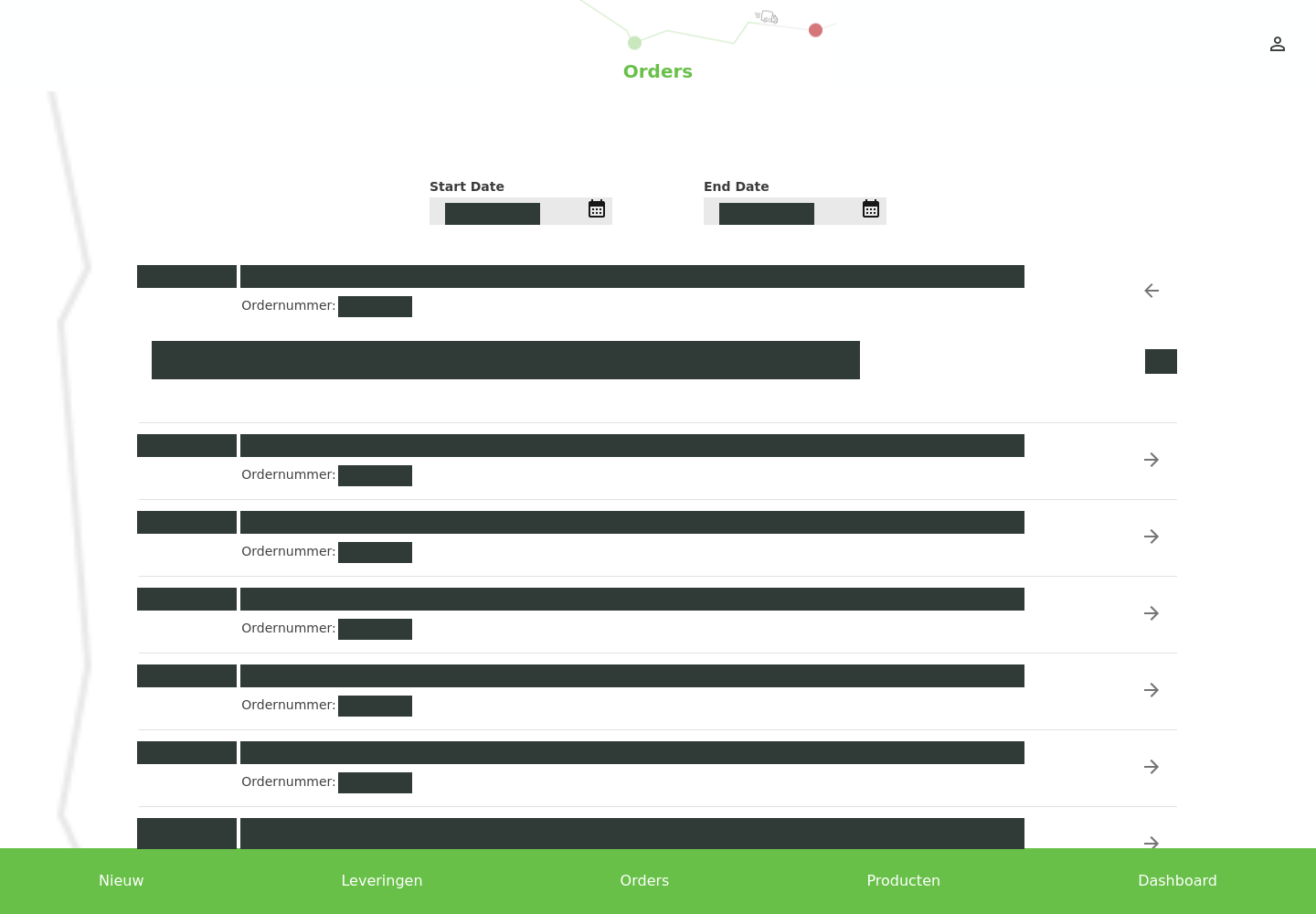
De opengeklapte order toont de bijbehorende regels. Bedrijfsgegevens zijn afgeschermd. Klik op het beeld om het groter te openen.
Daarna
De orderregels staan uitgeklapt.
Producten bekijken
Bekijk welke producten en aantallen voor een periode zijn vermeld.
Producten toont bestelde producten binnen de gekozen periode; je volledige assortiment hoeft hier niet te staan.
Open Producten.
Kies Start Date en End Date.
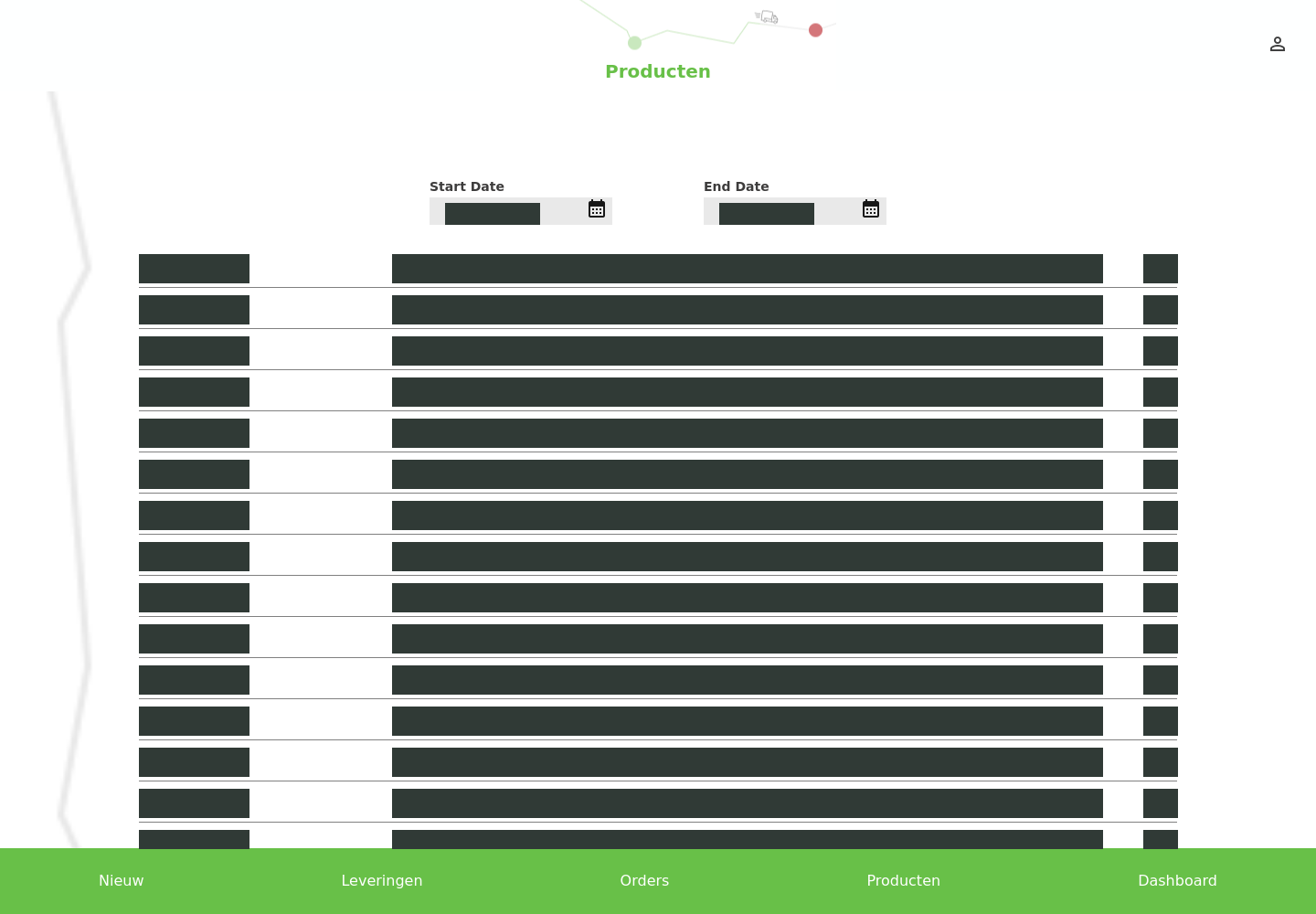
Kies bovenaan de periode voor het productoverzicht. Bedrijfsgegevens zijn afgeschermd. Klik op het beeld om het groter te openen.
Lees per regel de datum, productnaam, artikelcode en het aantal.
Daarna
Je ziet het productoverzicht voor deze periode.
Levering controleren
Controleer eerst de datum en bestemming.
Open Leveringen.
Kies Start Date en End Date.
Kies eventueel Datum of Klant bij Groeperen per...
Klap de juiste levering open.
Open Levering bekijken of Afronden levering...; de tekst hangt af van de levering.
Controleer datum, adres en Totaal aantal verpakkingen.
Daarna
Je ziet de gegevens van deze levering. Alleen bekijken bevestigt de levering niet.
Tip: Bij een levering via een HUB staan bezorgadres en eindbestemming apart.
Nieuwe levering maken
Maak een levering voor een locatie en afleverdatum.
De afleverlocatie en de gebruikte emballagesoorten moeten in de keuzelijsten staan.
Open Nieuwe Levering in het menu, of Nieuw onderaan.
Selecteer Locatie.
Kies Afleverdatum.
Kies de gewenste verpakkingscategorie boven de aantallen.
Vul per verpakking het aantal in, of gebruik + en −. Herhaal dit voor andere categorieën.
Controleer locatie, datum en alle aantallen.
Druk één keer op Submit. Controleer de melding en zoek de levering daarna op bij Leveringen.
Daarna
Na een geslaagde aanvraag worden de ingevoerde aantallen leeggemaakt.
Tip: Dit scherm kiest een locatie; je hoeft hier geen order te selecteren.
Afgeleverde emballage invullen
Vul in wat je werkelijk hebt afgeleverd.
Open de juiste levering via Leveringen.
Tik op Afgeleverd.
Kies de verpakkingscategorie.
Vul de aantallen in of gebruik + en −. Controleer ook de andere categorieën.
Druk op Opslaan om terug te gaan naar de levering.
Controleer het aantal naast Afgeleverd. Ga daarna verder met Levering bevestigen in deze handleiding.
Daarna
De aantallen staan klaar op het scherm. Pas Submit bij de levering verstuurt ze.
Levering bevestigen
Bevestig nadat je locatie en afgeleverde aantallen hebt gecontroleerd.
Open de juiste levering via Leveringen.
Controleer datum en bezorgadres.
Vul via Afgeleverd de werkelijke aantallen in en druk daar op Opslaan.
Vul indien nodig Opmerking... op het leveringsscherm in.
Vul Contactpersoon in, of laat tekenen als het handtekeningvak wordt getoond.
Controleer alles en druk één keer op Submit.
Daarna
Na een geslaagde bevestiging keer je terug naar Leveringen.
Emballage
Emballage zijn de kratten en andere verpakkingen bij een levering. Nieuwe Levering en Afgeleverd zijn aparte taken; controleer steeds de locatie en datum.
Veelvoorkomende situaties
Order of levering ontbreekt
Controleer de gekozen begin- en einddatum. Blijft de lijst leeg? Vraag je contactpersoon om de levering te controleren.
Aantallen kloppen niet
Tel de verpakkingen opnieuw. Controleer de soort en locatie voordat je de levering verstuurt.
Emballage kan niet meer bijgewerkt worden
Vraag je contactpersoon om de afwijking te controleren. Maak niet zomaar een tweede levering aan.
Hulp / aandachtspunten
Kom je niet verder? Geef je contactpersoon de datum, de locatie en wat je op het scherm ziet. Deel nooit je wachtwoord.