Je account bepaalt voor welke HUB je werkt; de gekozen dag bepaalt welke partijen je ziet.
Je account moet bij de juiste HUB horen.
Voor de leverancierszijde zijn inkomende pakbonnen voor jouw HUB nodig.
Voor de klantzijde zijn pakbonnen met de juiste klantlocaties nodig.
De leveringen moeten bij de gekozen dag horen.
Voor registratie moeten de emballagesoorten aan de juiste zijde beschikbaar zijn.
Bij registratie heb je de getelde aantallen per soort en categorie nodig.
Korte checklist
□Ik werk bij de juiste HUB.
□De datum en de verwachte leveranciers of klantlocaties kloppen.
□De benodigde emballagesoorten zijn beschikbaar.
□Ik heb de aantallen en richting gecontroleerd.
Wat kun je hier doen?
Registreer wat binnenkomt van leveranciers en wat naar klanten gaat, inclusief retouren.
Overzichtsscherm
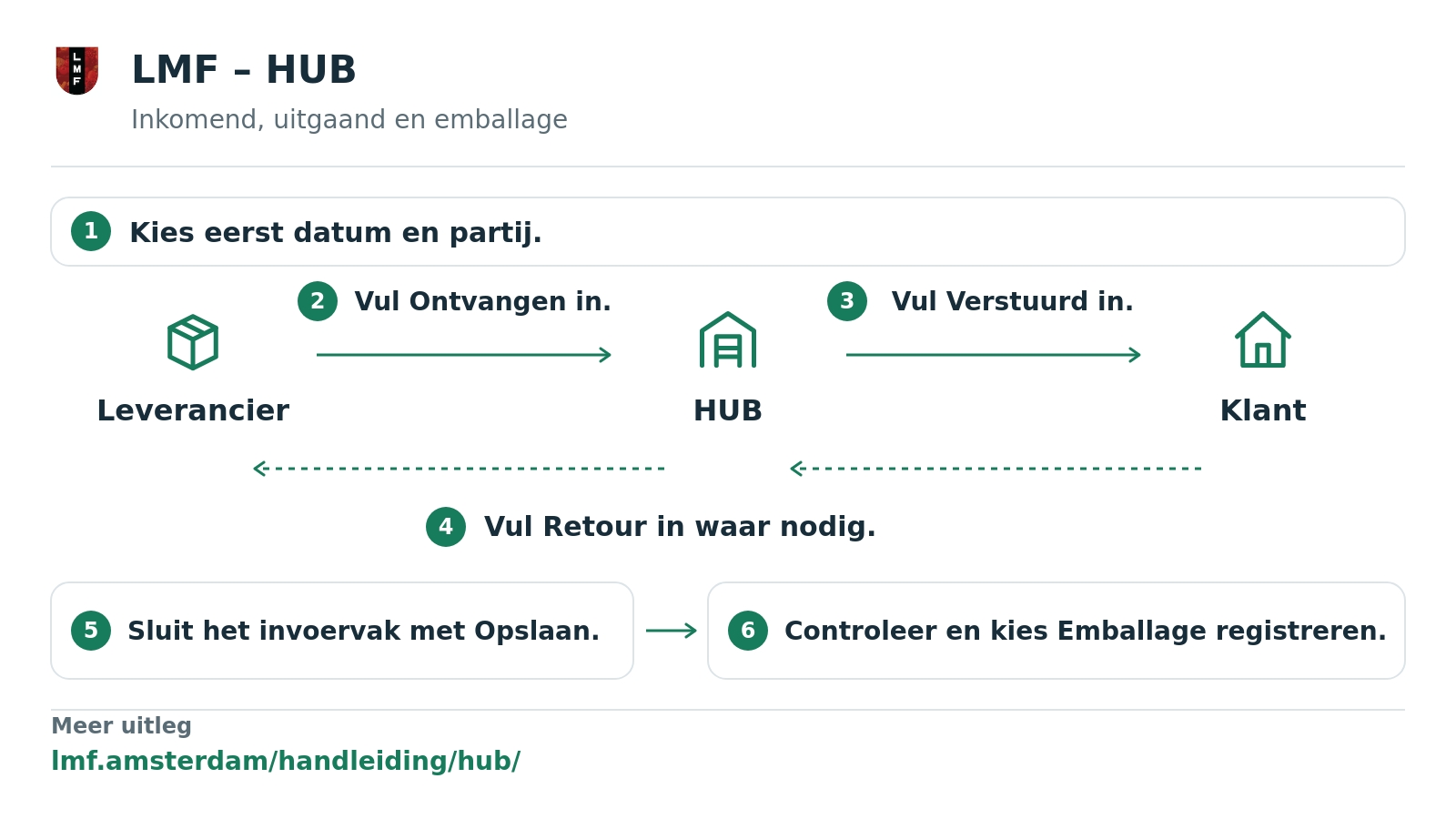
Leverancier is voor ontvangst van leveranciers en retour naar leveranciers. Klant is voor uitgifte aan klanten en retour van klanten. Kies bovenaan steeds de juiste Datum.
Inloggen en starten
Gebruik de app-link en inloggegevens die je hebt gekregen.
Open je LMF-app-link.
Vul Gebruikersnaam en Wachtwoord in.
Druk op Login.
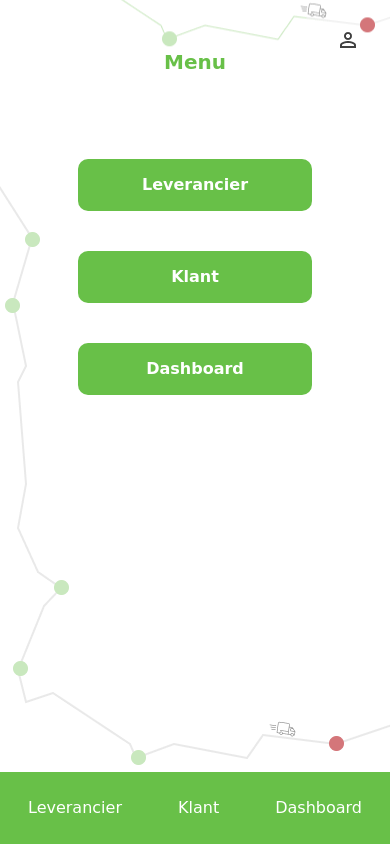
Kies een taak in het menu. Tik later op het logo bovenaan om terug te gaan naar het menu.
Na het inloggen kies je hier je taak. Klik op het beeld om het groter te openen.
Daarna
Je ziet het menu dat bij jouw account hoort.
Tip: Uitloggen: tik op het persoonsicoon rechtsboven en kies Loguit.
Dashboard bekijken
Gebruik Dashboard als deze keuze in je menu staat.
Open Dashboard.
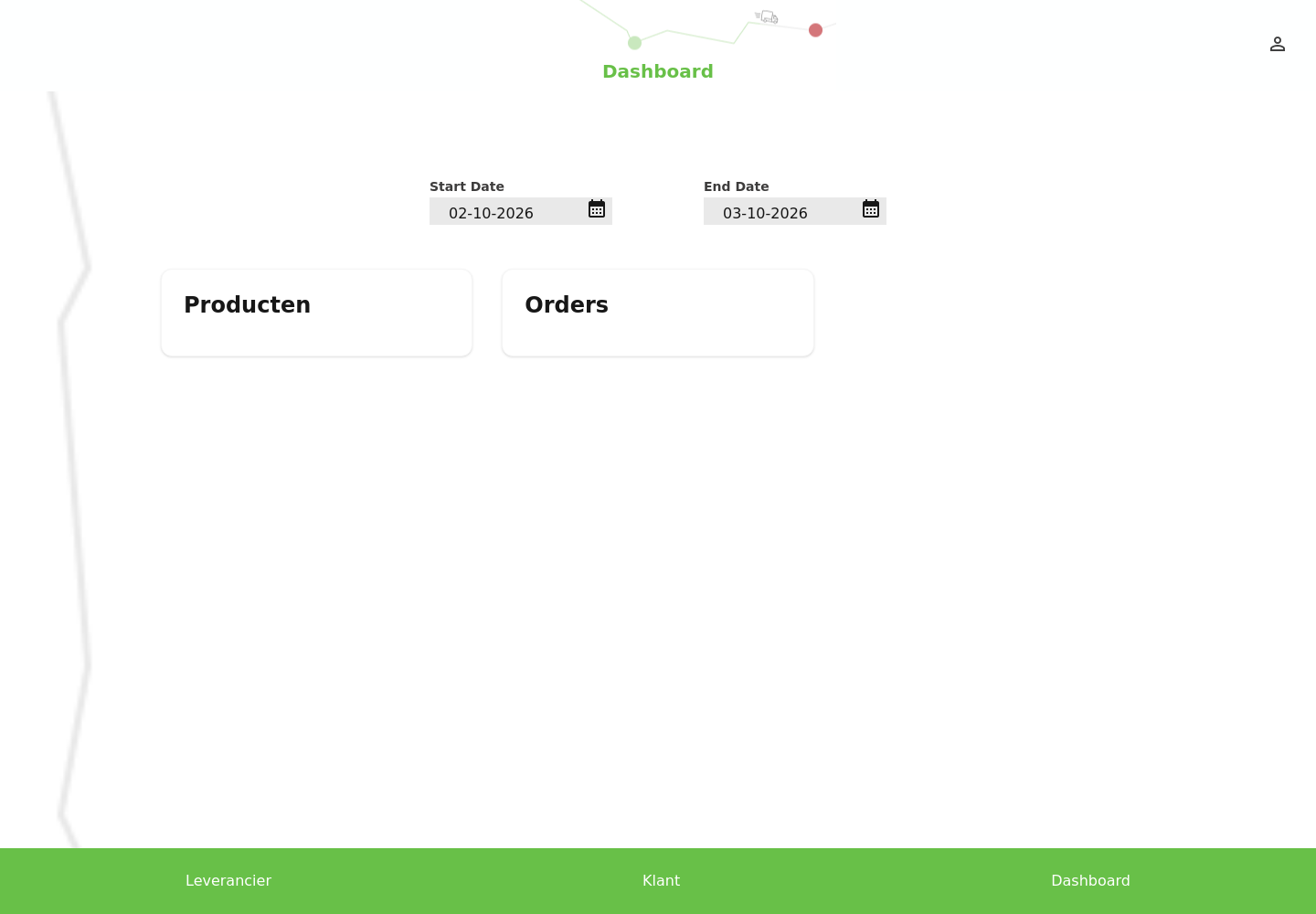
Kies de begindatum bij Start Date en de einddatum bij End Date.
Kies de periode bovenaan. Zonder gegevens blijven de grafiekvakken leeg. Klik op het beeld om het groter te openen.
Bekijk de grafieken Producten en Orders.
Daarna
Je ziet de aantallen voor de gekozen periode.
Tip: Zie je Dashboard niet? Ga verder met de andere taken in je menu.
Leveringen van leveranciers bekijken
Bekijk wat van leveranciers binnenkomt.
Dit overzicht gebruikt inkomende pakbonnen voor jouw HUB en de gekozen dag.
Open Leverancier.
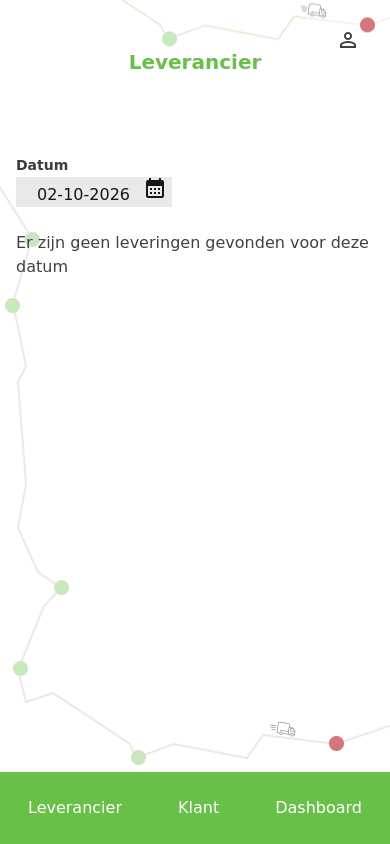
Kies Datum bovenaan.
Leverancier toont wat binnenkomt. Voor deze datum zijn geen leveringen gevonden. Klik op het beeld om het groter te openen.
Zoek de juiste naam en controleer het adres.
Klap Bestemd voor open om de bijbehorende partijen te bekijken.
Daarna
Je ziet de partijen en de emballagegegevens voor deze datum.
Leveringen naar klanten bekijken
Bekijk wat naar klanten gaat.
Dit overzicht gebruikt pakbonnen voor jouw HUB, de klantlocatie en de gekozen dag.
Open Klant.
Kies Datum bovenaan.
Klant toont wat uitgaat. Voor deze datum zijn geen leveringen gevonden. Klik op het beeld om het groter te openen.
Zoek de juiste naam en controleer het adres.
Klap Geleverd door open om de bijbehorende partijen te bekijken.
Daarna
Je ziet de partijen en de emballagegegevens voor deze datum.
Emballage van leverancier ontvangen
Registreer wat werkelijk op de HUB binnenkomt.
Open Leverancier en kies Datum.
Controleer de naam en het adres van de juiste partij.
Tik bij die partij op Ontvangen.
Kies Koel, Vries of Droog. Vul de aantallen per verpakking in en controleer de andere categorieën.
Druk op Opslaan om het invoervak te sluiten.
Controleer de aantallen bij de partij. Vul zo nodig ook de andere richting in voordat je verdergaat.
Druk één keer op Emballage registreren.
Daarna
Na een geslaagde registratie wordt het overzicht opnieuw geladen.
Tip: Opslaan sluit het invoervak. Emballage registreren legt de invoer vast.
Emballage terug naar leverancier
Registreer wat je aan de leverancier teruggeeft.
Open Leverancier en kies Datum.
Controleer de naam en het adres van de juiste partij.
Tik bij die partij op Retour.
Kies Koel, Vries of Droog. Vul de aantallen per verpakking in en controleer de andere categorieën.
Druk op Opslaan om het invoervak te sluiten.
Controleer de aantallen bij de partij. Vul zo nodig ook de andere richting in voordat je verdergaat.
Druk één keer op Emballage registreren.
Daarna
Na een geslaagde registratie wordt het overzicht opnieuw geladen.
Tip: Opslaan sluit het invoervak. Emballage registreren legt de invoer vast.
Emballage naar klant versturen
Registreer wat je voor de klant meegeeft.
Open Klant en kies Datum.
Controleer de naam en het adres van de juiste partij.
Tik bij die partij op Verstuurd.
Kies Koel, Vries of Droog. Vul de aantallen per verpakking in en controleer de andere categorieën.
Druk op Opslaan om het invoervak te sluiten.
Controleer de aantallen bij de partij. Vul zo nodig ook de andere richting in voordat je verdergaat.
Druk één keer op Emballage registreren.
Daarna
Na een geslaagde registratie wordt het overzicht opnieuw geladen.
Tip: Opslaan sluit het invoervak. Emballage registreren legt de invoer vast.
Emballage van klant retour ontvangen
Registreer wat werkelijk van de klant terugkomt.
Open Klant en kies Datum.
Controleer de naam en het adres van de juiste partij.
Tik bij die partij op Retour.
Kies Koel, Vries of Droog. Vul de aantallen per verpakking in en controleer de andere categorieën.
Druk op Opslaan om het invoervak te sluiten.
Controleer de aantallen bij de partij. Vul zo nodig ook de andere richting in voordat je verdergaat.
Druk één keer op Emballage registreren.
Daarna
Na een geslaagde registratie wordt het overzicht opnieuw geladen.
Tip: Opslaan sluit het invoervak. Emballage registreren legt de invoer vast.
Emballage
Bij Leverancier betekent Ontvangen: binnen op de HUB; Retour: terug naar de leverancier. Bij Klant betekent Verstuurd: naar de klant; Retour: terug op de HUB.
Veelvoorkomende situaties
Geen leveringen gevonden
Controleer Datum en of je bij Leverancier of Klant kijkt. Vraag je contactpersoon om hulp als de verwachte partij ontbreekt.
Verkeerde partij gekozen
Kies Cancel invoeractie voordat je een andere partij invult. Selecteer daarna de juiste leverancier of klant.
Groen vinkje of alleen Sluiten
De registratie is al vastgelegd. Bekijk de aantallen; vraag je contactpersoon om een correctie als ze niet kloppen.
Hulp / aandachtspunten
Kom je niet verder? Geef je contactpersoon de datum, de locatie en wat je op het scherm ziet. Deel nooit je wachtwoord.